Bài 3 - Nút Bấm
🎯 Mục tiêu
- Hiểu khái niệm PushButton trong guizero.
- Biết cách tạo một nút bấm hiển thị chữ hoặc hình ảnh.
- Biết cách gắn hàm (command) khi bấm nút.
- Tùy chỉnh các thuộc tính: màu sắc, kích thước, chữ, hình ảnh.
- Làm quen với các phương thức điều khiển PushButton.
📖 Lý thuyết
1. PushButton là gì?
- PushButton là widget (thành phần giao diện) để tạo nút bấm trong ứng dụng.
- Khi người dùng nhấn nút, một hàm xử lý (được chỉ định bằng
command) sẽ được gọi. - Nút có thể hiển thị chữ (text) hoặc hình ảnh (image).
2. Cách tạo PushButton
Cú pháp cơ bản:
PushButton(master, command=None, args=None, text="Button", image=None, ...)
Trong đó:
master: container chứa nút (thường làApp,WindowhoặcBox).command: tên hàm sẽ được gọi khi nhấn nút.text: chữ hiển thị trên nút (mặc định"Button").image: đường dẫn ảnh hiển thị thay chữ (PNG, GIF...).args: nếu muốn truyền tham số chocommand, dùng list.
3. Bảng thống kê tham số khởi tạo
| Tham số | Kiểu dữ liệu | Mặc định | Bắt buộc | Ý nghĩa |
|---|---|---|---|---|
master | App, Window, Box | - | ✅ | Container chứa nút |
command | function | None | ❌ | Hàm gọi khi bấm |
args | list | None | ❌ | Truyền tham số cho command |
text | string | "Button" | ❌ | Chữ hiển thị |
image | string (đường dẫn ảnh) | None | ❌ | Ảnh thay chữ |
padx/pady | int | 10 | ❌ | Khoảng cách chữ/ảnh với viền |
align | "top/bottom/left/right" | None | ❌ | Căn trong container |
grid | [x, y] | None | ❌ | Vị trí khi dùng layout dạng lưới |
width | int / "fill" | None | ❌ | Chiều rộng |
height | int / "fill" | None | ❌ | Chiều cao |
visible | bool | True | ❌ | Ẩn/hiện nút |
enabled | bool | None | ❌ | Cho phép bấm hay không |
4. Các phương thức thường dùng
| Phương thức | Công dụng |
|---|---|
after(ms, cmd) | Gọi hàm sau ms mili-giây |
repeat(ms, cmd) | Lặp gọi hàm sau mỗi ms |
cancel(cmd) | Hủy lệnh đã lên lịch |
enable() / disable() | Bật / tắt nút |
hide() / show() | Ẩn / hiện nút |
resize(w, h) | Đổi kích thước |
update_command(cmd, args) | Thay đổi hàm xử lý |
5. Các thuộc tính quan trọng
| Thuộc tính | Ý nghĩa |
|---|---|
text | Nội dung chữ trên nút |
bg | Màu nền |
text_color | Màu chữ |
text_size | Kích thước chữ |
text_bold | Chữ đậm |
text_italic | Chữ nghiêng |
visible | Trạng thái ẩn/hiện |
enabled | Có bấm được không |
value | 1 khi nhấn, 0 khi thả ra |
🛠 Ví dụ minh họa
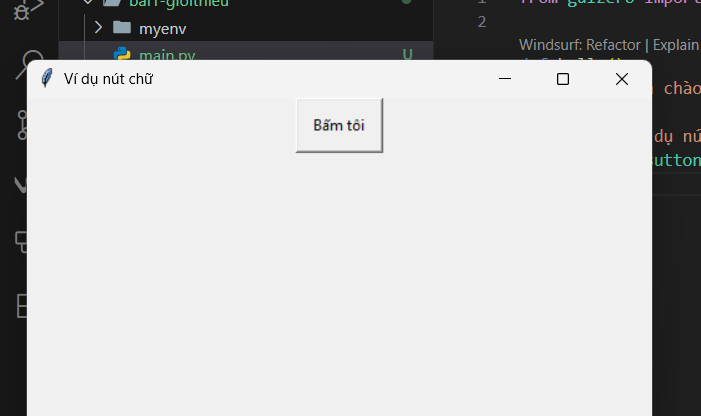
1. Nút chữ cơ bản
from guizero import App, PushButton

def hello():
    print("Xin chào!")

app = App("Ví dụ nút chữ")
button = PushButton(app, text="Bấm tôi", command=hello)
app.display()

2. Nút truyền tham số
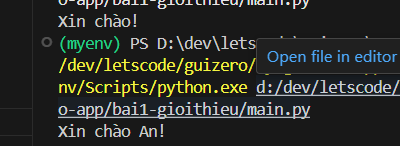
from guizero import App, PushButton

def greet(name):
    print(f"Xin chào {name}!")

app = App("Ví dụ args")
button = PushButton(app, text="Chào An", command=greet, args=["An"])
app.display()

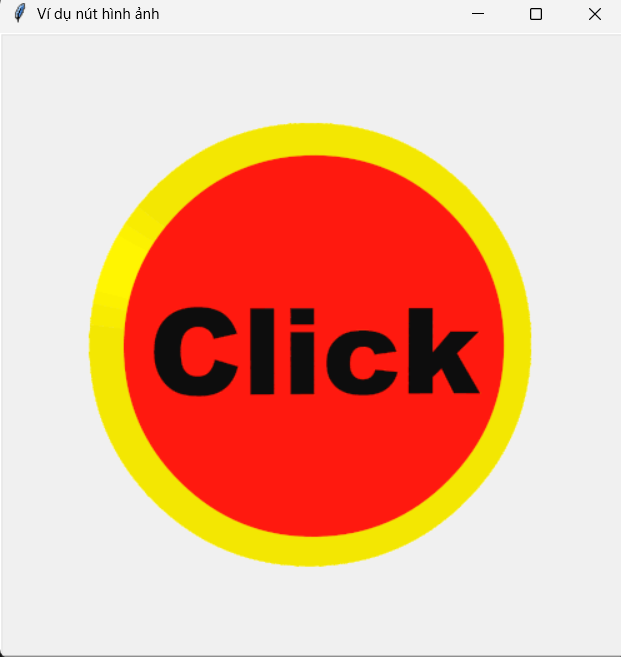
3. Nút hình ảnh
from guizero import App, PushButton

def clicked():
    print("Nút hình ảnh đã được bấm!")

app = App("Ví dụ nút hình ảnh")
button = PushButton(app, image="button.gif", command=clicked)
app.display()
4. Nút thay đổi màu nền ứng dụng
from guizero import App, PushButton

def set_red():
    app.bg = "red"

def set_blue():
    app.bg = "blue"

app = App("Đổi màu nền")
btn1 = PushButton(app, text="Đỏ", command=set_red)
btn2 = PushButton(app, text="Xanh", command=set_blue)
app.display()


🗺 Sơ đồ Mermaid
📝 Bài tập luyện tập
- Tạo nút
"Click me"in ra"Bạn vừa click!". - Làm một nút
"Exit"để thoát ứng dụng (app.destroy). - Tạo 2 nút
"Đỏ"và"Xanh"đổi màu nền app. - Tạo nút
"Say Hello"truyền tham số"Lan", in ra"Xin chào Lan!". - Nâng cao: Tạo nút hình ảnh
"like.png", khi bấm in"Bạn đã thích bài viết này!".